Vmbra · AI 隔离工作站
- 01// 面向 AI 编程的 macOS 隔离工作站:让 AI 工具和不受信任的代码在独立工作区中运行,文件、网络与进程都受系统级沙箱约束,触及不到你的文稿、桌面与密钥。
- 02产品设计 · 全栈开发
- 04
- 05
- 06
- 07
- 08
- 09
- 10
功能一览7 个功能界面
- 9
- 控制台功能板块
- 22 项
- 自检,含 6 项边界实测
- 0
- 依赖 Docker 或虚拟机
- v0.9
- 当前版本
- 年份
- 2026
- 类型
- 产品
- 角色
- 产品设计 · 全栈开发
- 状态
- 已开源
介绍
Vmbra 是一款 macOS 桌面应用,为 AI 编程助手和不受信任的代码提供隔离的本地工作区。直接在本机运行 AI 编程助手,相当于把整个家目录、SSH 密钥和浏览器 Cookie 一并交给它;改用虚拟机或容器,又要承担镜像配置、资源占用与文件同步的成本。Vmbra 基于 macOS 原生沙箱,在本机划出一块边界清晰的工作区:打开即用,出错可一键回滚。
解决的问题
- 隐私与凭据暴露文稿、桌面、下载、图片、SSH 密钥、钥匙串、浏览器 Cookie 在沙箱内一律不可读
- 误操作难以挽回写入仅限工作区与系统临时目录;大改动前拍快照,随时恢复
- 数据外传默认完全断网,需要时在控制台显式开启
- 失控进程超时回收整个进程组,CPU 时间、单文件大小与文件句柄均有上限
与同类方案的差异
- 相比 Docker / 虚拟机基于 macOS 内置沙箱,无需安装运行时或下载镜像,没有虚拟化开销,直接复用本机工具链
- 相比 AI 工具自带的权限确认边界由系统内核强制执行,不依赖工具自身的规则,也不需要逐条点击确认
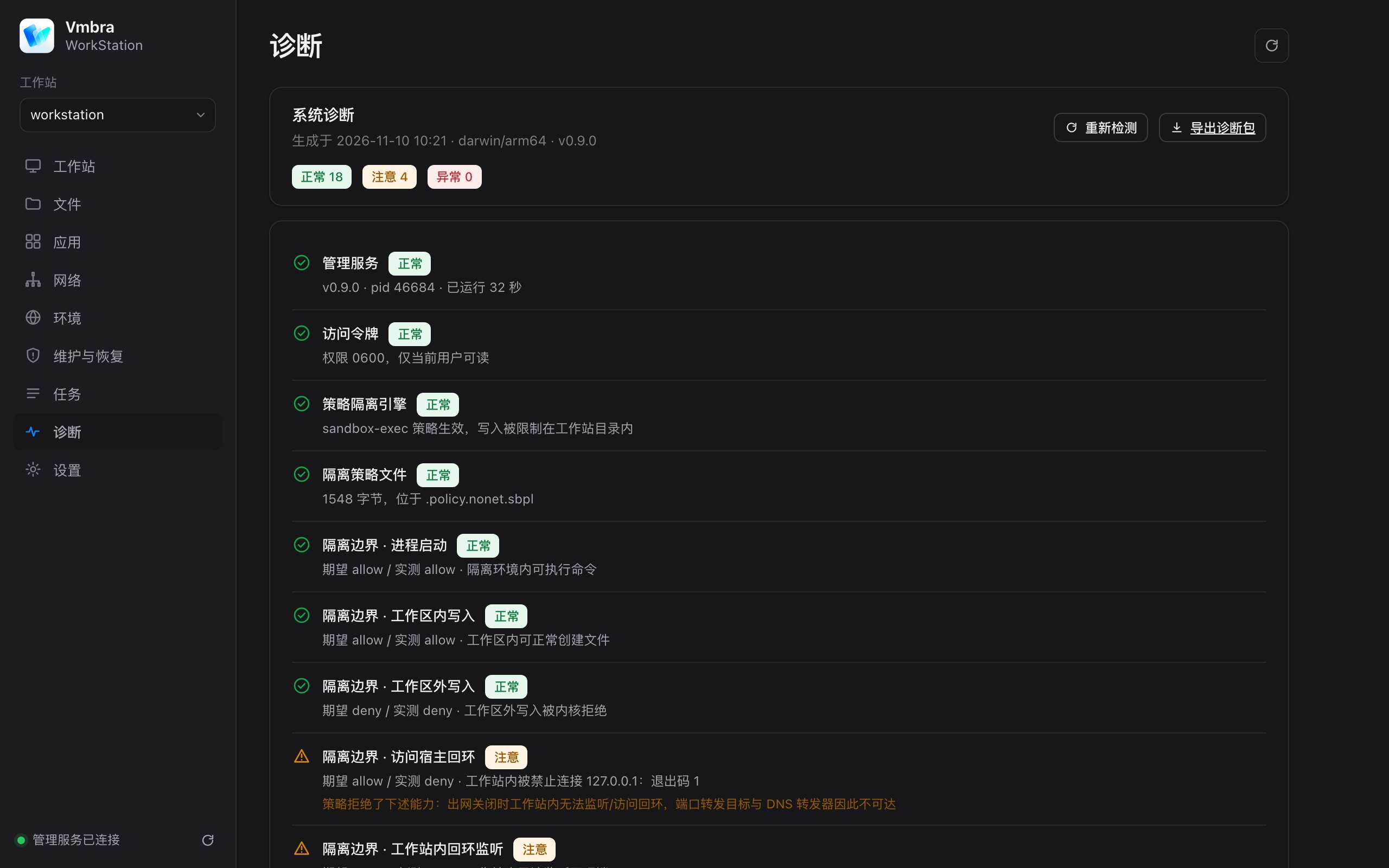
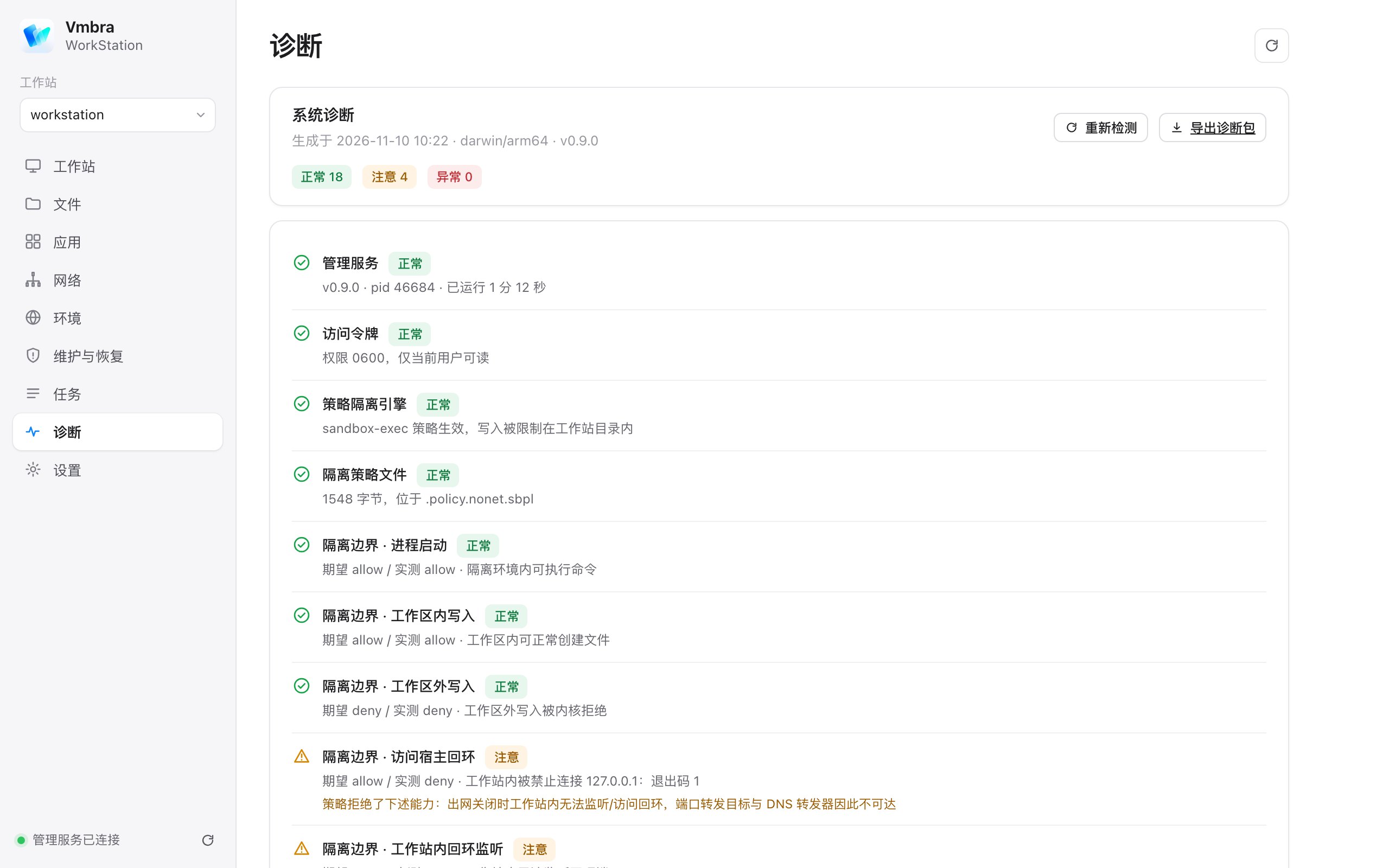
- 边界可验证22 项 自检中有 6 项 实际探测隔离边界,逐项对比「期望 / 实测」,而不是只检查配置
- 完整的工作台终端、文件、编辑器、任务队列与快照集成在一个控制台,而非一层命令行包装
核心功能
- 多工作站可创建多台工作站,各自拥有独立的工作区、语言、时区与出网设置
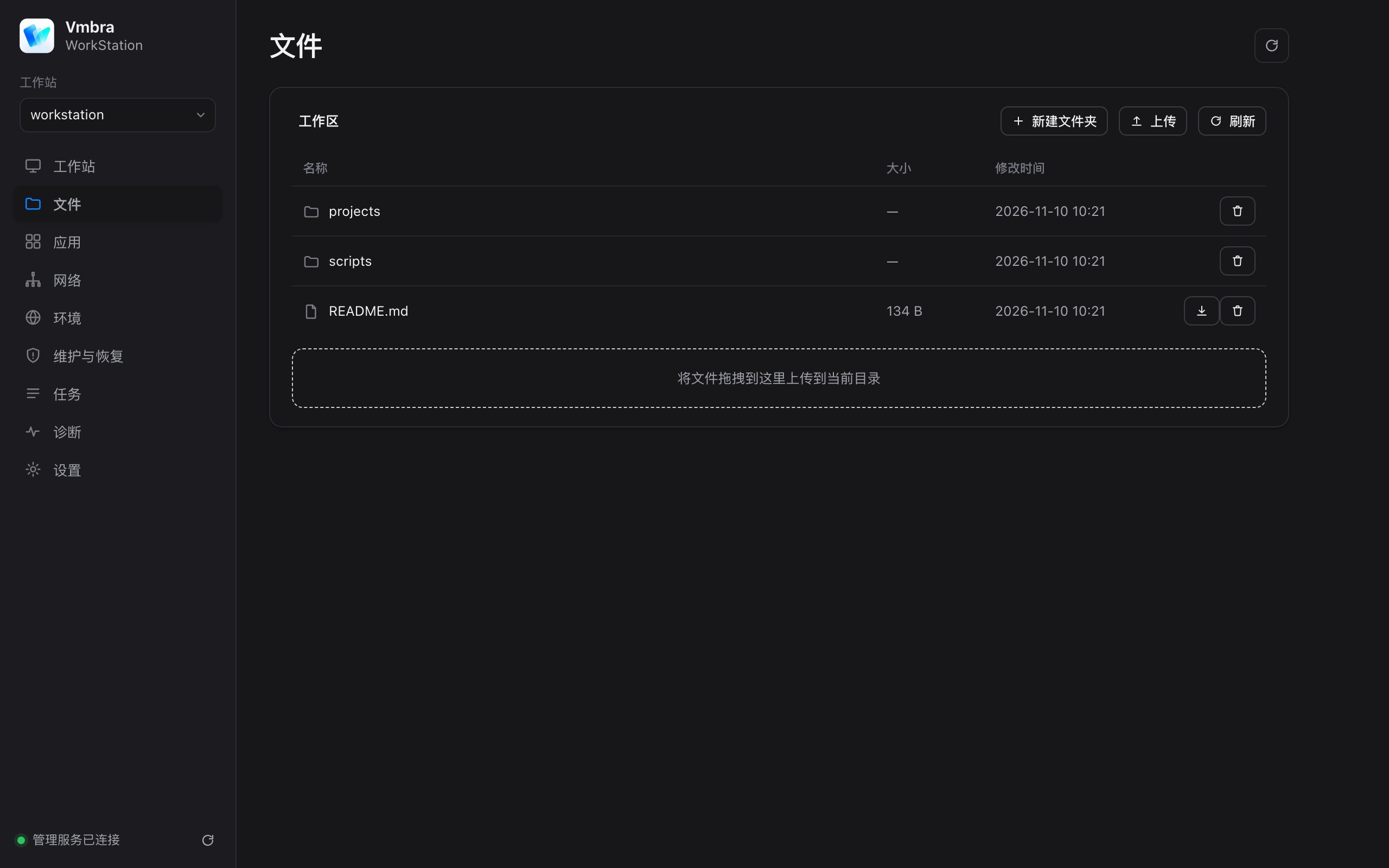
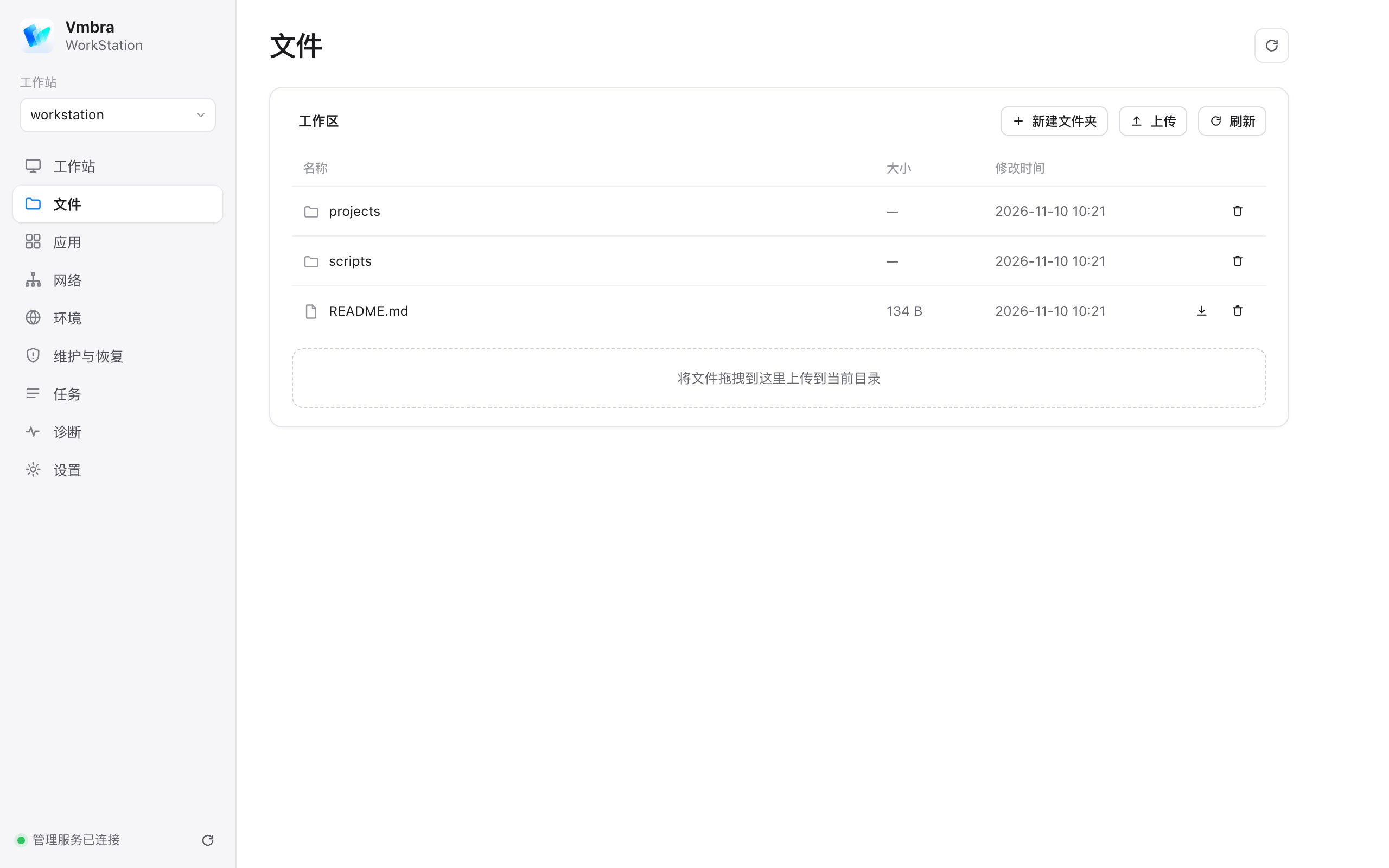
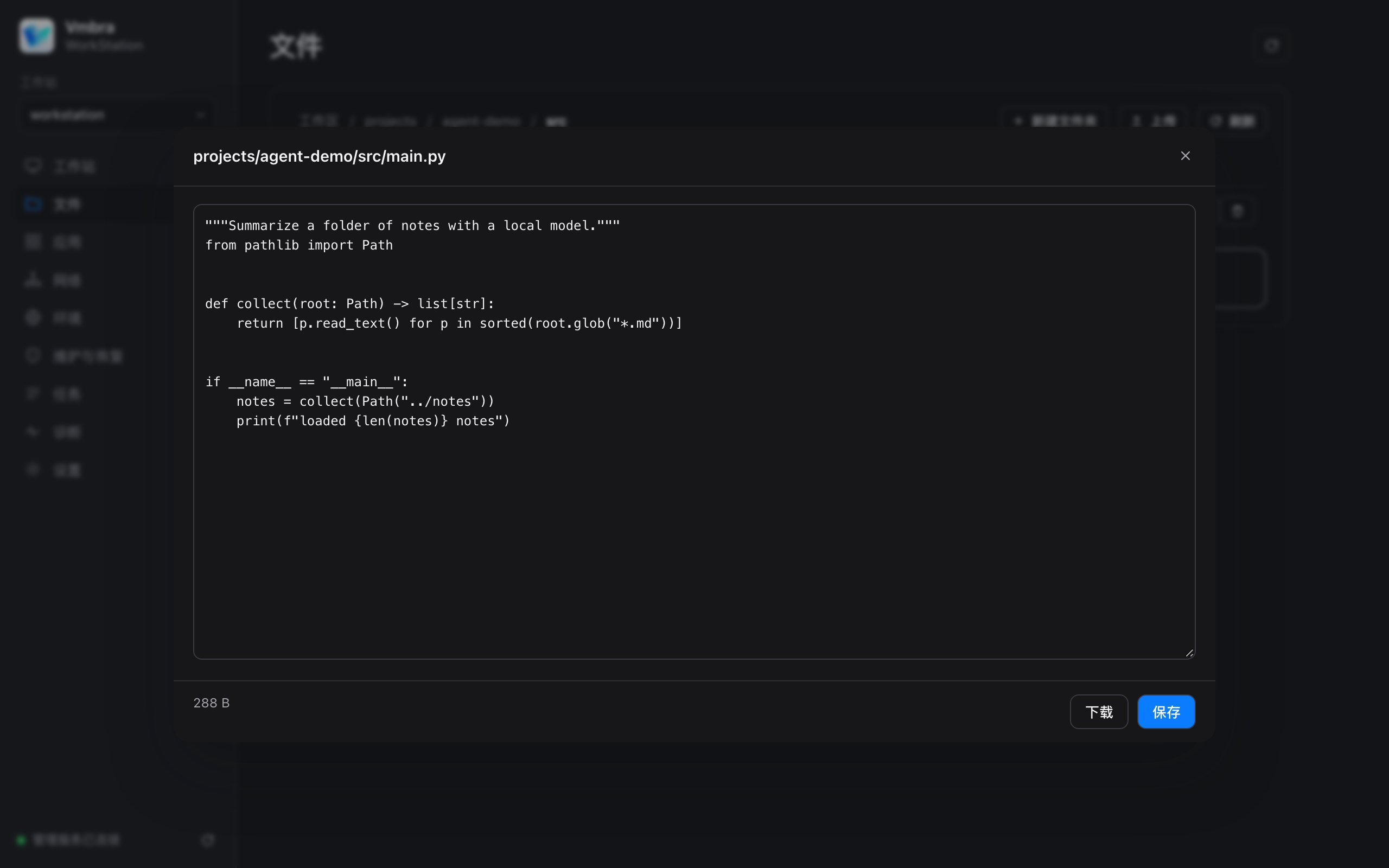
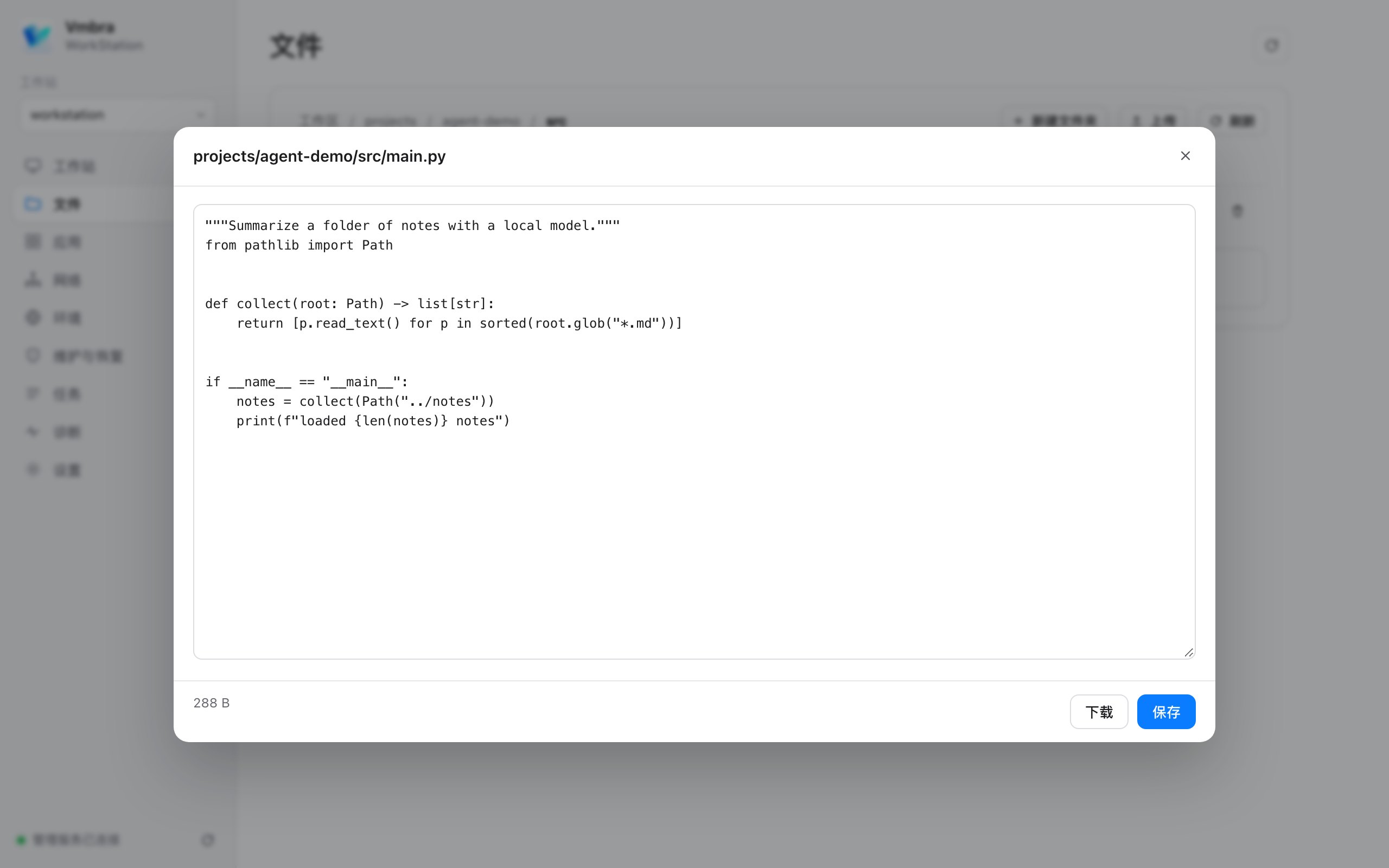
- 文件与编辑拖拽上传与下载,在线查看和编辑工作区文件
- 终端与任务沙箱内终端;脚本按扩展名自动选择解释器,后台任务统一排队并输出实时日志
- 维护与恢复快照、导出、重置
- 网络与环境出网开关、端口转发、环境变量
技术架构
- 管理服务为 Go 单二进制,仅监听本机回环地址,接口采用令牌鉴权并校验来源
- 控制台为内嵌的原生网页,桌面外壳使用 Swift 编写
- 自带沙箱逃逸测试与接口冒烟测试
说明:本页截图为产品真实界面,在全新的演示工作区中截取,不含任何真实数据。
使用说明8 步
- 01
打开 Vmbra
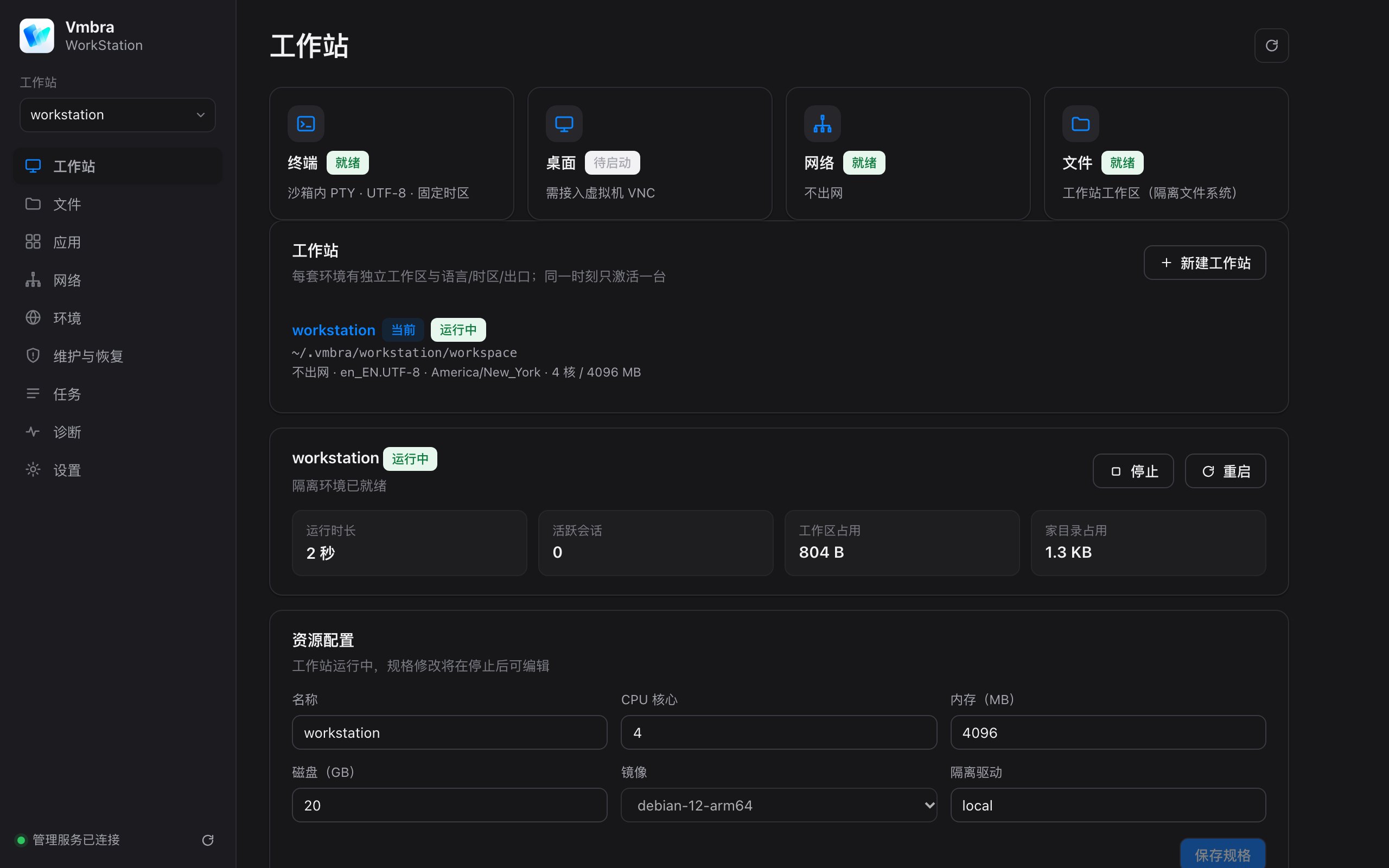
把 Vmbra 拖进「应用程序」并打开。它会自动拉起本机的管理服务并启动工作站,窗口标题和左下角的状态灯会显示「运行中」。
控制台只在你的电脑上运行,只监听本机地址,其他设备访问不到。
- 02
认识工作站
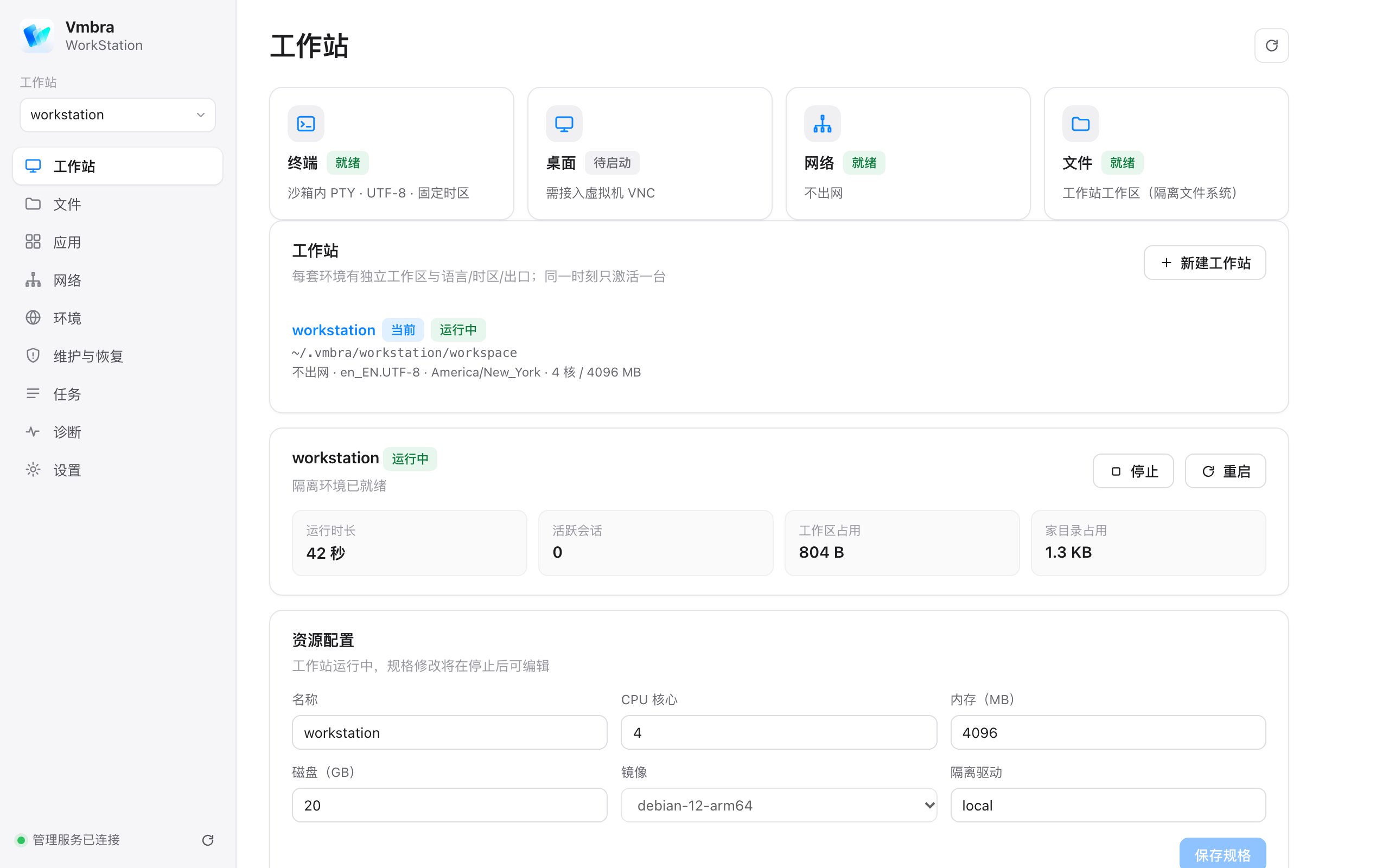
首页的四张卡片是四个入口:终端、桌面、网络、文件。下面能看到运行时长、活跃会话和工作区占用。
需要把不同的事分开时,点「新建工作站」。每台工作站有自己独立的工作区,同一时刻只激活一台,用左上角的下拉框切换。
- 03
把项目放进工作区
打开「文件」(⌘4),把文件夹直接拖进窗口即可上传,也可以新建文件夹、下载或删除。点任意文本文件会打开在线编辑器,改完点「保存」。
只有放进工作区的东西 AI 才看得到。你的文稿、桌面、下载、照片和各种密钥不在其中,沙箱里读不到。
- 04
在沙箱里运行 AI 工具
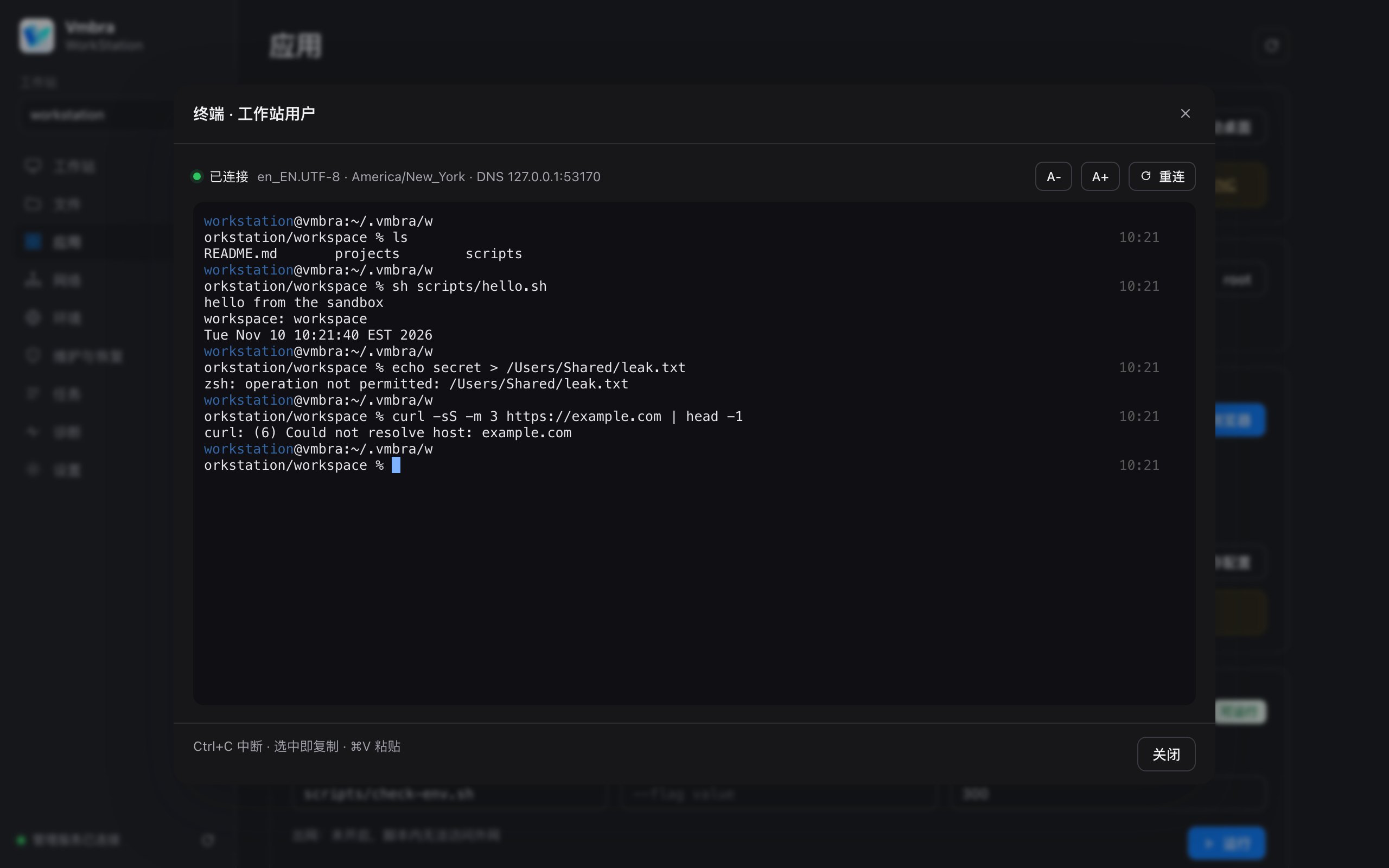
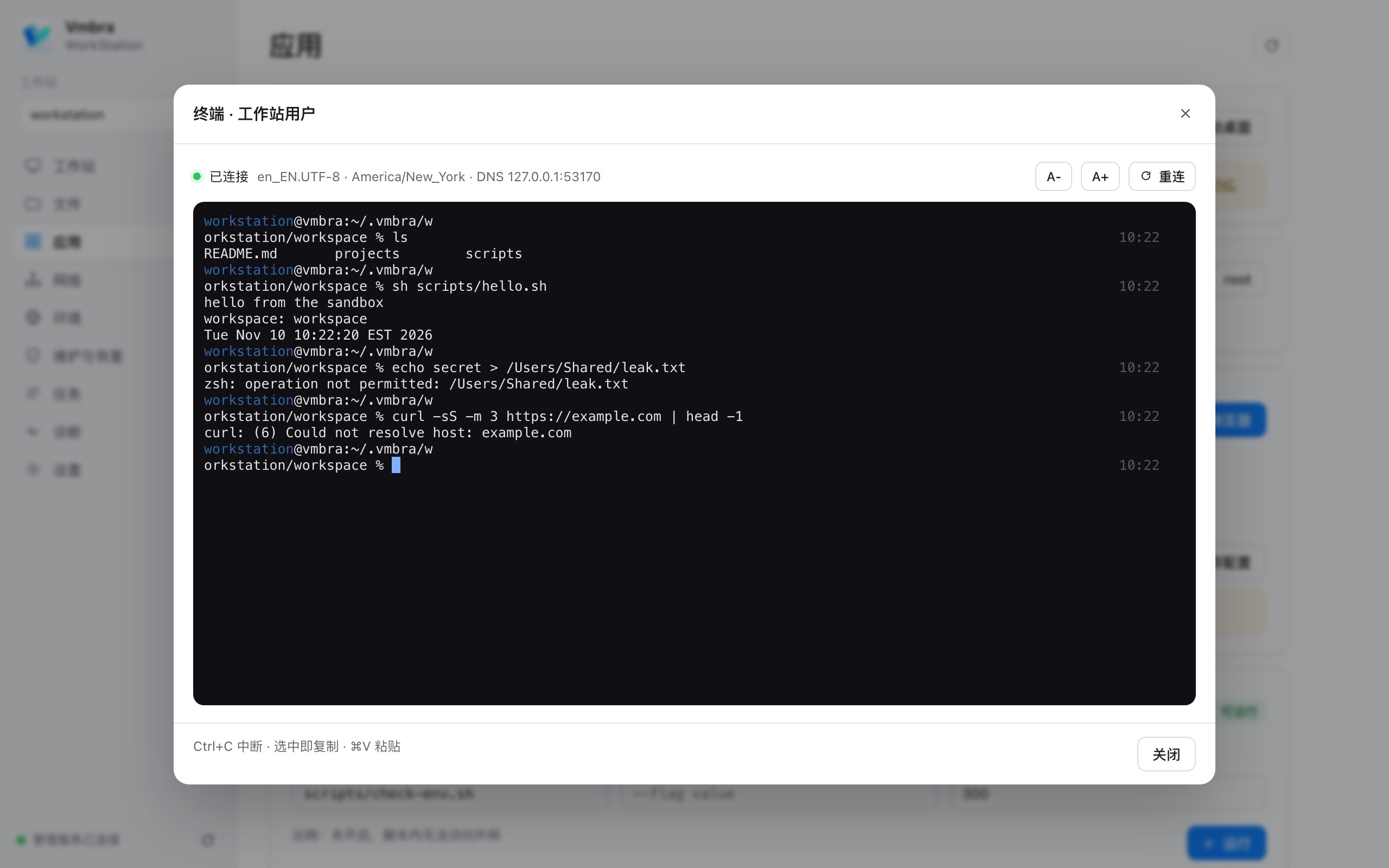
打开终端(⌘1),你会得到一个已经在沙箱里的命令行。在这里启动命令行形式的 AI 编程助手,或者运行任何你不完全放心的代码。
可以自己验证边界:试着往工作区以外的路径写文件,系统会直接回复「Operation not permitted」。网络默认是关的,需要联网时到「网络」里手动打开。
- 05
运行脚本,查看任务
在「应用 → 运行脚本」里填脚本路径、参数和超时(默认 300 秒,最长 3600 秒),点「运行」。Vmbra 会按扩展名自动选解释器。
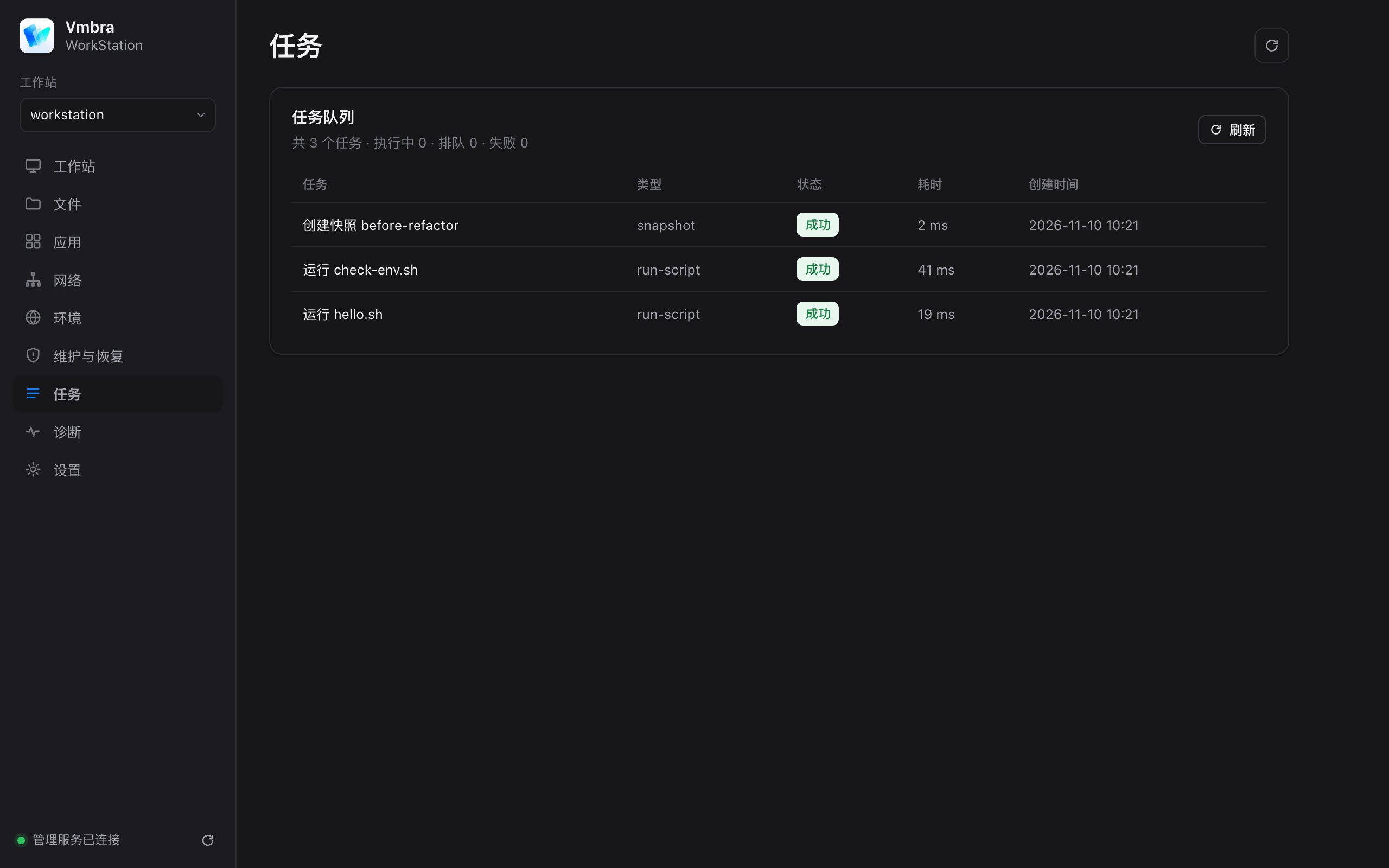
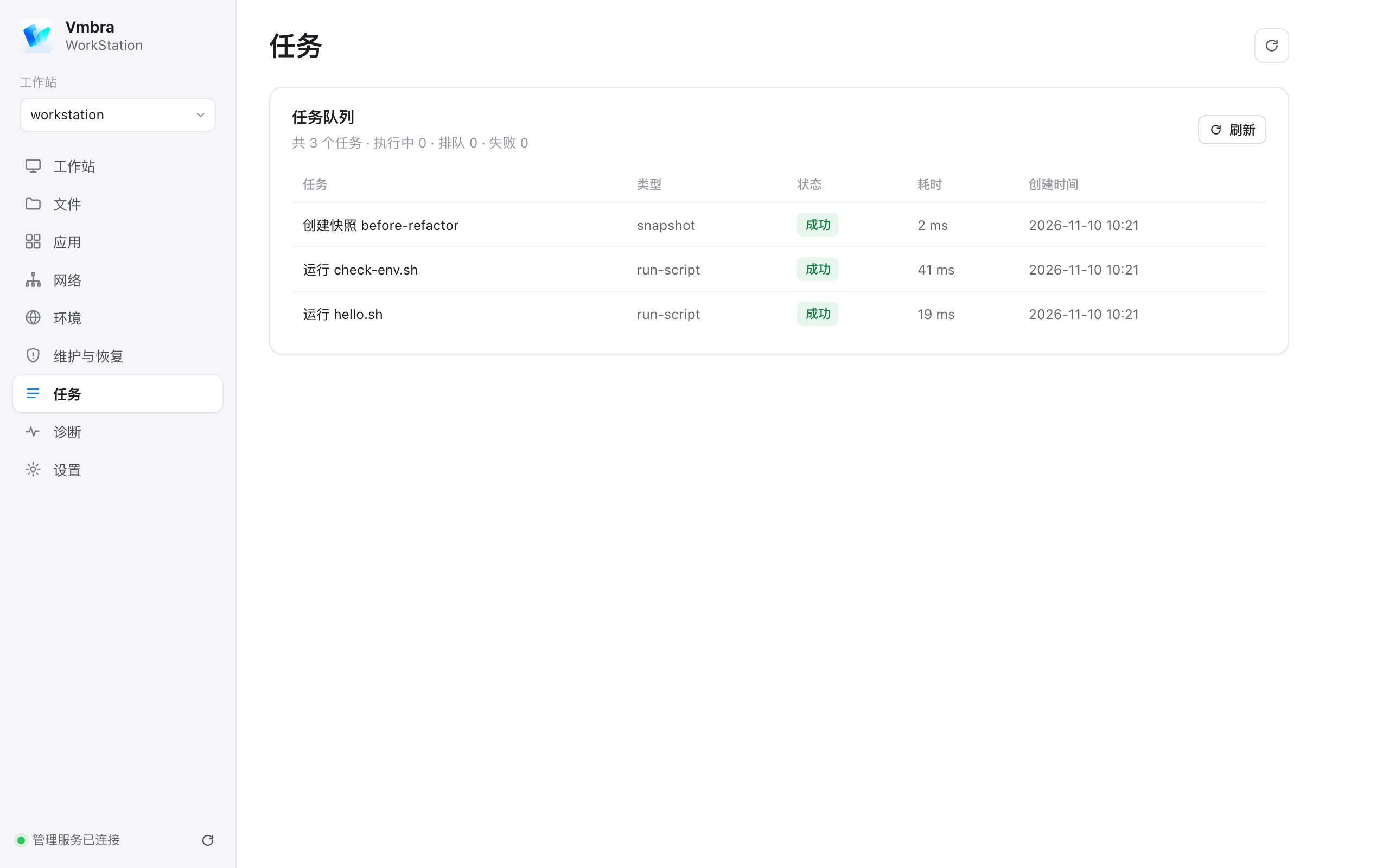
所有后台任务都进「任务」页:最多 3 个同时运行,其余排队;点开可以看实时日志,运行中和排队中的任务都能取消。
- 06
大改动前先拍快照
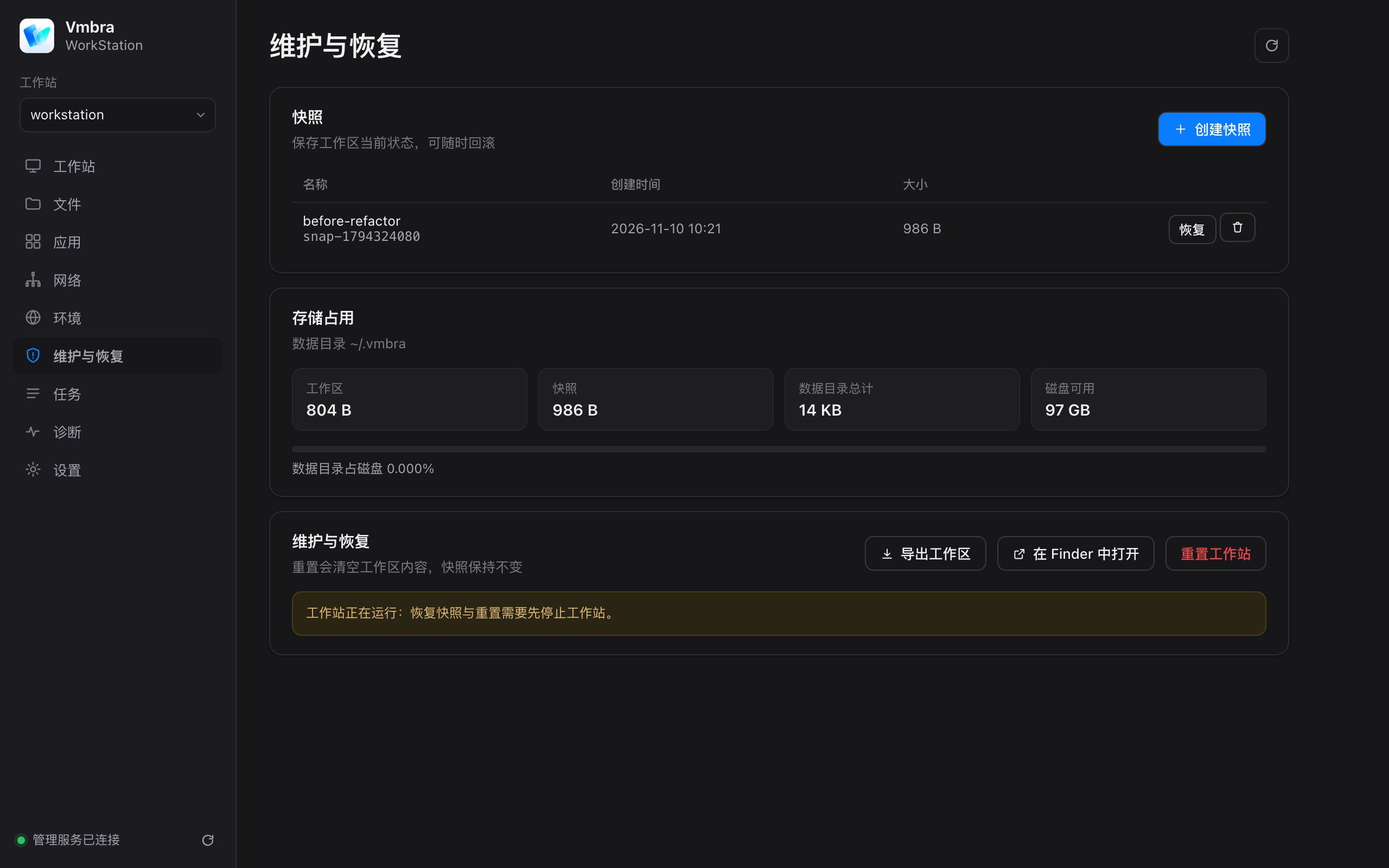
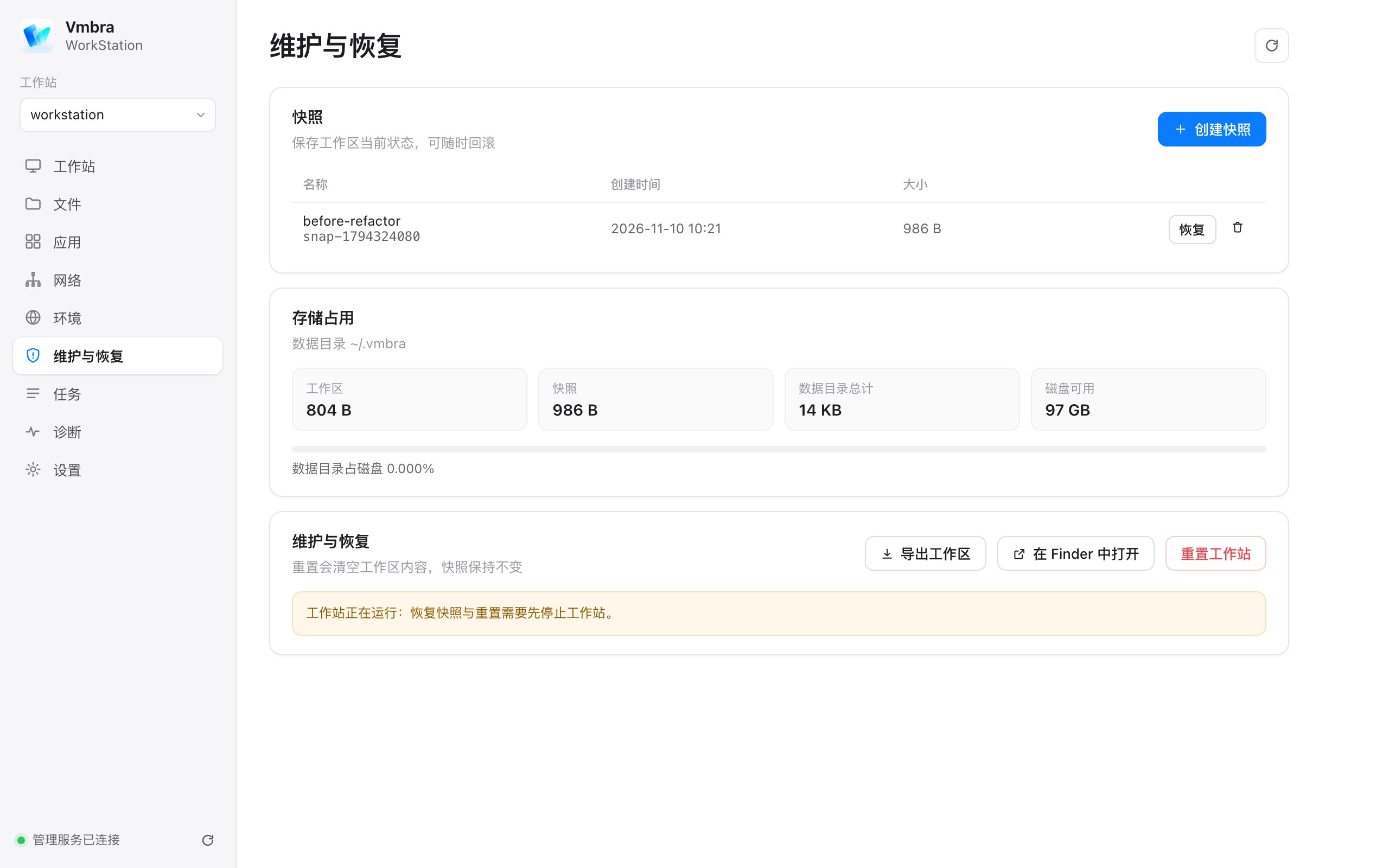
让 AI 动手做大范围修改之前,到「维护与恢复」点「创建快照」。结果不满意就点「恢复」,工作区会回到拍快照时的样子。
同一页还能把整个工作区导出成压缩包,或者「重置工作站」从头开始。恢复和重置前需要先停止工作站。
- 07
不确定时跑一次诊断
「诊断」页会一次跑完 22 项自检。其中「隔离边界」一组是真实探测:进程能否启动、工作区内能否写入、工作区外是否被拒、网络是否被拦,逐项对比「期望」和「实测」。
遇到问题时点「导出诊断包」,把结果发给支持人员即可。
- 08
常用快捷键
⌘1 终端 · ⌘2 桌面 · ⌘3 网络 · ⌘4 文件 ⌘S 启动工作站 · ⌘. 停止工作站 · ⌘R 刷新控制台
技术栈
- Go
- Swift
- WKWebView
- sandbox-exec
- xterm.js
- noVNC
- WebSocket
- Node.js
关键词
- macOS
- 沙箱
- AI 工作区
- 桌面应用
- 开源